
本文を編集・検索する
本文の検索・置換、取り消し、履歴の使い方を説明します。全分岐の検索や結末ごとの通読もできます。
本文を編集する
書く画面の右下「操作」から、保存、履歴、地図、編集位置へ戻る、検索・置換、取り消す、やり直すを開けます。
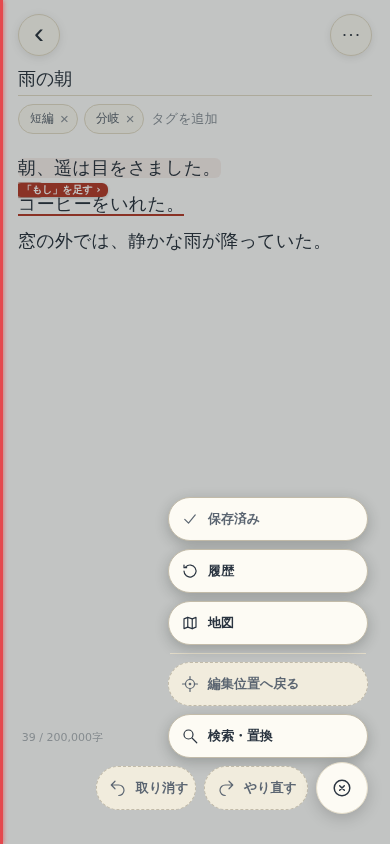
取り消す・やり直す
「取り消す」は直前の編集を戻し、「やり直す」は取り消した編集を戻します。一括置換も取り消せます。ページを再読み込みすると、再読み込み前の編集は「取り消す」で戻せません。保存済みの版に戻したいときは「履歴」を使います。
「履歴」には保存した時点の本文が並びます。選んだ版の内容を確認して戻せます。ここでいう版は、作品を保存したときの状態です。
本文を検索する
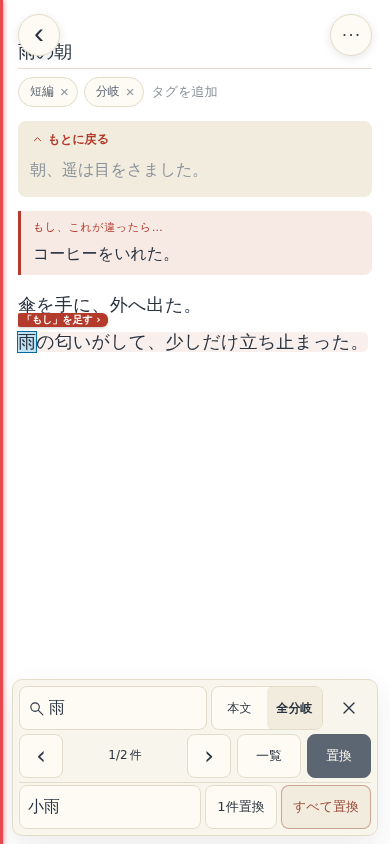
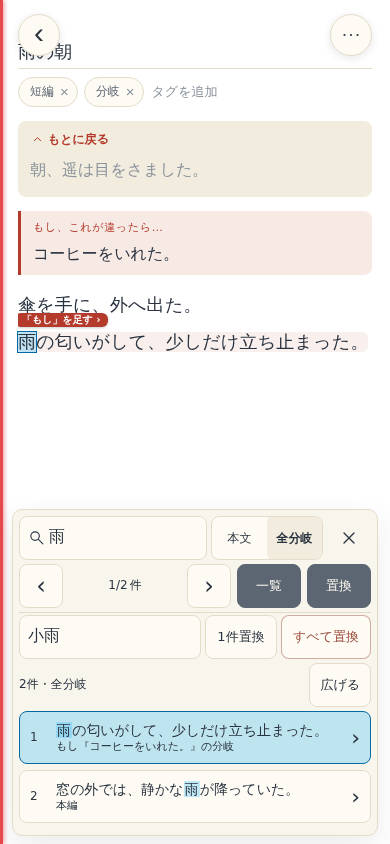
「検索・置換」で、いま開いている本文か、すべての分岐を探せます。[本文/全分岐]で範囲を切り替え、‹ と › で前後の一致箇所へ移動します。「一覧」を開くと、一致した文と出どころが並びます。項目を選ぶと、その分岐へ移動できます。
「全分岐」を選ぶと、ほかの展開の本文も検索できます。分岐する前の共通部分は、検索結果で1回だけ数えます。検索結果の文字は水色、ふりがなを付けた語は黄色で表示します。ふりがなや傍点の記号も検索できます。
文字を置き換える
「置換」を開いて新しい文字を入力します。「1件置換」は選択中の一致箇所だけ、「すべて置換」は選んだ範囲すべてが対象です。すべて置換する前に、範囲と件数を確認してください。
分岐のある文でも、選択肢と続きは残したまま文字を置き換えられます。分岐元の文が空になる置換と、分岐の境目をまたぐ置換はできません。
編集位置に戻る
別の箇所を読んだあと、最後に編集していた場所へ戻りたいときは、右下の「操作」→「編集位置へ戻る」を押します。画面を閉じると、位置の記録は消えます。
キーボードで操作する
検索欄ではEnterで次の結果、Shift+Enterで前の結果へ移動します。↑↓で過去の検索語を呼び出せます。検索窓を閉じても、画面を開いている間は条件が残ります。スマホでは、検索窓を開いただけではキーボードは出ません。入力欄をタップして入力し、‹・›や置換ボタンを押すとキーボードが閉じます。
WindowsではCtrl+Fで検索、Ctrl+Hで置換、Ctrl+Zで取り消し、Ctrl+YまたはCtrl+Shift+Zでやり直し、Ctrl+Sで保存します。Macでは⌘F、⌘Option+F、⌘Z、⌘Shift+Z、⌘Sです。Escで開いているメニューや検索窓を閉じます。
結末ごとに通して読む
右上の「⋯」→「読む」から「結末ごとに通読」を選ぶと、結末ごとに冒頭から読めます。未保存の編集も反映され、ふりがなと傍点も表示されます。読む人として選択肢を選んで進む動作は「試し読み」で確認してください。