
本文を読み込む
他サイトの本文やテキストをもし(IF)に取り込む手順を説明します。対応形式と、今の作品を置き換える場合の注意も確認できます。
読み込み・書き出しの入口
書く画面の右上「⋯」→「読み込み・書き出し」から「作品を読み込む」または「作品を書き出す」を選びます。読み込むときは、本文の貼り付けかファイルの選択から進めます。ほかのサイトへのログインと投稿は、各サイトで行ってください。
カクヨム・ハーメルン・小説家になろうの本文と、通常のテキストを読み込めます。書き出しは、これらに加えてpixiv向けも選べます。分岐を残して保管するときは「もしのバックアップ」を使ってください。
他サイトの本文を読み込む
書きかけの作品がある場合は、先に保存してください。
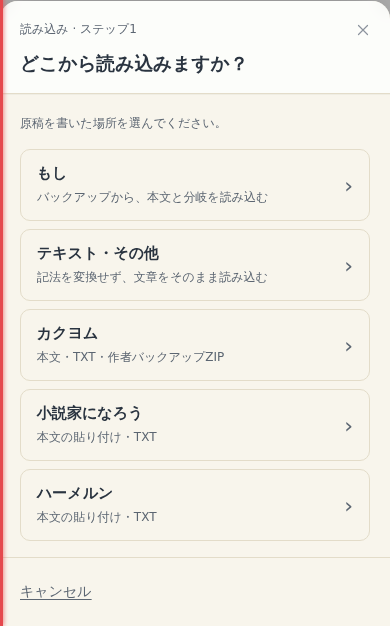
- 右上の「⋯」→「読み込み・書き出し」→「作品を読み込む」を開き、もとのサイトを選びます。通常のテキストなら「テキスト・その他」を選びます。
- 「ファイルを選ぶ」か「本文を貼り付ける」を選び、本文を確認・修正して「次へ」を押します。
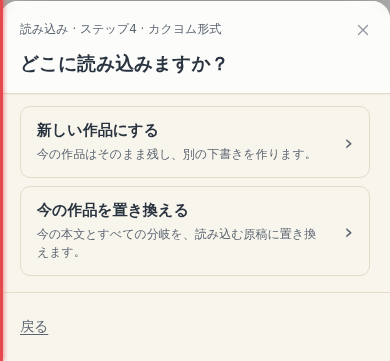
- 「新しい作品にする」か「今の作品を置き換える」を選びます。置き換える場合は、設定を残すか初期化するかも選びます。
- 確認画面で作品名と読み込み先を確かめ、「読み込む」を押します。
- 書く画面で本文を確認し、「保存」を押します。クラウドへの反映は保存後です。
対応する形式
- カクヨム:本文の貼り付け、TXT、作者バックアップZIP。
- ハーメルン・小説家になろう:本文の貼り付け、TXT。ZIPには対応していません。
- テキスト・その他:本文の貼り付け、TXT。ふりがななどの記法は変換しません。
サイトの形式を選んだときは、対応するふりがなや傍点をもし(IF)の記法に変換します。注意が表示された箇所は、読み込み後に確認してください。URLを指定して本文を取り込むことはできません。
本文は20万字、ファイルは8MBまでです。TXTが文字化けする場合は「ファイルが文字化けするとき」から文字コードを変え、ファイルを選び直してください。
今の作品を置き換える場合
今の本文とすべての分岐が、読み込んだ内容に置き換わります。先に作品を保存し、必要ならバックアップを取ってください。「新しい作品にする」場合は、現在の作品の保存済み内容が残ります。
「今の設定を残す」では、題名・見た目・名前変換・ふりがな辞書・公開設定を引き継ぎます。「設定を初期化する」では、題名と見た目を読み込んだ内容に合わせ、名前変換や辞書などを初期化します。
「設定を初期化する」を選んだ作品は、保存すると非公開になります。公開したい場合は、保存後に公開・共有を設定し直してください。
読み込みだけで公開されることはありません。新しい作品は下書きになります。