
書き出し・バックアップ
結末ごとの本文や、全分岐を含むpixiv向けの本文を書き出す方法を説明します。分岐を残せる .moshi バックアップも紹介します。
他サイト向けに書き出す
書く画面の右上「⋯」→「読み込み・書き出し」→「作品を書き出す」を開き、投稿先を選びます。文章だけ取り出す場合は「通常のテキスト」を選んでください。
- カクヨム・ハーメルン・小説家になろう・通常のテキスト向けでは、書き出す結末を選びます。複数選べます。結末が一つだけなら選択画面は表示されません。pixiv向けは全分岐を書き出すため、結末を選びません。
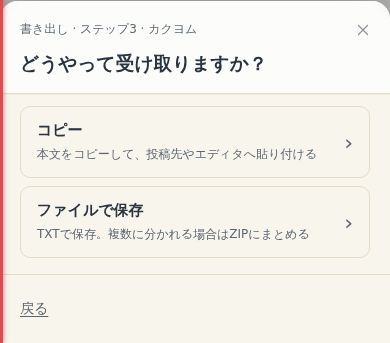
- 「コピー」か「ファイルで保存」を選びます。
- 内容と変換時の注意を確かめ、「本文をコピー」または「ダウンロード」を押します。コピーした本文は、投稿先の本文欄に貼り付けてください。
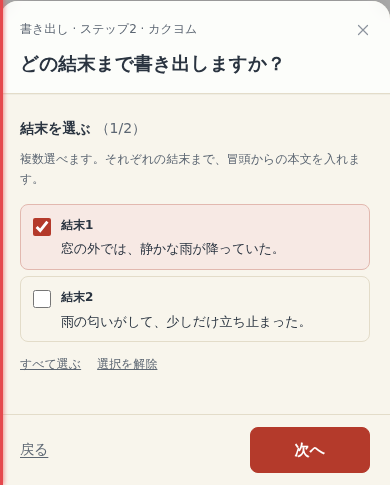
カクヨム・ハーメルン・小説家になろう向け
選んだ結末ごとに、共通の冒頭を含む一続きの本文を書き出します。ほかの分岐や選択肢は含まず、改ページは空行になります。ふりがな・傍点は投稿先の記法に変換し、辞書のふりがなも反映します。対応しないルビなどは「本文(よみ)」の形になる場合があるため、最後に表示される注意を確認してください。
長い本文は分割されます。「分割・変換の設定」で一つのファイルの最大文字数を変更できます。ファイルが一つならTXT、複数ならZIPです。複数の本文をコピーするときは最後の画面で順に選びます。コピーできない端末では、手動コピー用の本文を選択してください。
通常のテキスト
選んだ結末までの本文を取り出し、ふりがな・傍点・改ページの記法を除きます。
pixiv向け
すべての分岐を、ページ移動のリンクでたどれる一つの本文にまとめます。選択肢の文と移動先を並べ、各結末に冒頭へ戻るリンクを付けます。ファイル保存ではTXTを受け取ります。
pixivの通常のページ送りでも別の展開を開けます。ページ番号を保つため、長文でもファイルを分割しません。文字数やページ数の上限は投稿先で確認してください。pixivから分岐を読み込み直す機能はないため、もし(IF)で編集を続ける作品は、.moshi ファイルにも保存してください。
他サイト向けの本文に、名前変換や公開設定は含まれません。名前は本文に書いたままになります。
分岐を残してバックアップする
右上の「⋯」→「読み込み・書き出し」→「作品を書き出す」→「もしのバックアップ」で .moshi ファイルを保存します。題名、全文とすべての分岐、本文に付けたふりがな・傍点・改ページ、作品の見た目を一つのファイルに残せます。
戻すには「⋯」→「読み込み・書き出し」→「作品を読み込む」→「もし」→「ファイルを選ぶ」から .moshi ファイルを指定します。読み込み先を選び、内容を確認して保存してください。
名前変換、ふりがな辞書、公開設定はバックアップに含まれません。